
Loa Grandstream GSC3506 không nhận multicast: kiểm tra địa chỉ, cổng và phạm vi mạng
Kiểm tra multicast paging trên GSC3506/GSC3516: địa chỉ, cổng, ưu tiên và đường truyền; thử trong phạm vi mạng được phép.
Đọc bài viếtQuy trình cập nhật firmware Vigor2927 qua giao diện web DrayOS 4: chọn file, chuẩn bị bảo trì và kiểm tra dịch vụ sau nâng cấp.
Cập nhật router cần được xem như một công việc bảo trì có kiểm tra trước và sau. Không nên tải file chỉ vì thấy số phiên bản lớn hơn. Bài này áp dụng cho Vigor2927 sử dụng giao diện DrayOS 4 với mục System Maintenance; cần đối chiếu hướng dẫn và release notes đúng model, phần cứng, khu vực phân phối trước khi thực hiện.
Ghi firmware hiện tại, tình trạng WAN, VPN, DHCP và các dịch vụ doanh nghiệp đang dùng. Thông báo thời gian mất kết nối dự kiến cho người liên quan. Chọn máy quản trị nối dây trong LAN, nguồn điện ổn định và người có thể tiếp cận router trực tiếp nếu cần.
Sao lưu cấu hình, lưu file ở vị trí bảo vệ vì có thể chứa thông tin nhạy cảm. Ghi cả địa chỉ quản trị và cách liên lạc với nhà mạng khi mất Internet. Bản sao cấu hình không đồng nghĩa luôn có thể hạ firmware: khả năng quay lại phải được xác nhận theo release notes.
Tải firmware và hướng dẫn nâng cấp đúng thiết bị từ hãng hoặc kênh phân phối chính thức. Kiểm tra yêu cầu nâng qua phiên bản trung gian và checksum nếu hãng cung cấp. Trong quy trình web được DrayTek mô tả, file .all dùng nâng cấp giữ cấu hình, còn .rst đưa thiết bị về mặc định. Không dùng .rst chỉ để làm mất thông báo có bản mới.
| Cần xác nhận | Không nên làm |
|---|---|
| Đúng model và biến thể | Đổi tên file của model khác để tải vào |
| Đúng lộ trình nâng cấp | Bỏ qua cảnh báo trong release notes |
| Có quyền quản trị và phương án tại chỗ | Nâng từ kết nối từ xa duy nhất không có dự phòng |
Đăng nhập bằng tài khoản quản trị, vào System Maintenance → Firmware Upgrade. Chọn file trong phần Web Firmware Upgrade, kiểm tra lại tên trước khi bắt đầu. Không chuyển sang chế độ TFTP nếu đang làm quy trình web này. Giữ trình duyệt và nguồn điện ổn định cho đến khi hoàn tất, sau đó làm theo yêu cầu khởi động lại.
Nếu quá trình báo lỗi, không vội ngắt điện. Dừng thao tác khác, ghi lại thông báo và đối chiếu hướng dẫn phục hồi chính thức cho đúng tình trạng. Không reset nhà máy chỉ để thử xem router có lên lại hay không.
Kiểm tra phiên bản trong System Maintenance → System Status. Sau đó dùng checklist riêng của hệ thống: cấp IP cho máy thử, phân giải tên miền, truy cập Internet, truy cập ứng dụng nội bộ và kết nối VPN được phép. Với mạng có WAN dự phòng, kiểm tra trong cửa sổ bảo trì đã thống nhất.
Ví dụ giả định: router lên lại và trình duyệt mở được website nhưng VPN chi nhánh chưa nối. Công việc vẫn chưa thể coi là hoàn thành; cần so sánh cấu hình và log VPN với trạng thái trước nâng cấp. Ghi kết quả từng dịch vụ thay vì chỉ đánh dấu “Internet OK”.
Lưu phiên bản trước/sau, nguồn tải, thời gian và phép kiểm tra; không công khai bản backup. Xem DrayTek Vigor2927 tại DTEL và hướng dẫn sao lưu, vận hành mạng để chuẩn bị trước lần cập nhật tiếp theo.
 Tổng đài & liên lạc
Kiểm tra multicast paging trên GSC3506/GSC3516: địa chỉ, cổng, ưu tiên và đường truyền; thử trong phạm vi mạng được phép.
Đọc bài viết Thiết bị & vận hành
Khoanh vùng camera PoE mất kết nối bằng kiểm tra nguồn, cáp và đường mạng; tránh reset hoặc thay camera khi chưa có bằng chứng.
Đọc bài viết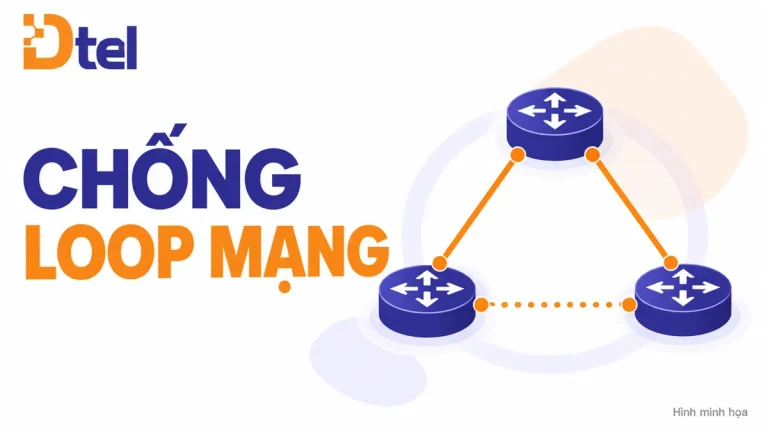 Mạng doanh nghiệp
Cách chuẩn bị và kiểm tra RSTP trên switch Grandstream GWN: root bridge, cổng dự phòng, chống loop và kế hoạch khôi phục.
Đọc bài viếtChọn kênh liên hệ thuận tiện với bạn.