
Kiểm tra bảo hành HP: phân biệt mã sản phẩm và số sê-ri trước khi tra cứu
Chuẩn bị mã sản phẩm, số sê-ri và chứng từ để kiểm tra bảo hành HP đúng thiết bị, tránh suy ra thời hạn chỉ từ tên dòng máy.
Đọc bài viếtKhoanh vùng tiếng vọng Zoom khi nhiều máy tính cùng ở một phòng: phân biệt tắt micro và ngắt âm thanh, thử từng thiết bị trước khi thay phần cứng.

Người ở đầu xa nghe lại tiếng của mình khi phòng họp có nhiều laptop là một tình huống cần kiểm tra đường âm thanh trước khi mua micro mới. Zoom liệt kê việc nhiều máy tính cùng bật âm thanh trong một phòng là một nguyên nhân gây vọng. Bài áp dụng cho Zoom Workplace desktop/mobile có chức năng tham gia hoặc ngắt âm thanh; tên nút có thể khác theo hệ điều hành và phiên bản.
Âm thanh từ loa của một máy có thể quay vào micro đang hoạt động của máy khác. Chỉ tắt micro ở máy phụ chưa loại bỏ tiếng phát từ loa của nó. Vì vậy, hãy ghi rõ laptop nào phát tiếng và thiết bị nào thu tiếng, kể cả điện thoại đang tham gia cùng cuộc họp.
Ví dụ giả định: máy phòng họp dùng loa ngoài và micro USB, trong khi hai nhân viên mở Zoom trên laptop để xem tài liệu. Nếu các laptop cũng tham gia âm thanh, cần thử giữ một đầu âm thanh cho cả phòng và ngắt phần âm thanh ở các thiết bị phụ. Đây là phép thử tình huống, không phải cam kết mọi tiếng vọng đều có cùng nguyên nhân.
Thống nhất với người tham gia trước khi tạm ngắt tiếng; không làm gián đoạn phiên trao đổi quan trọng. Cần một người nghe ở vị trí xa phòng để nhận xét kết quả. Giảm chia sẻ dữ liệu thử nghiệm xuống mức cần thiết; không cần ghi âm cuộc họp để kiểm tra một lỗi âm thanh thông thường.
Ghi máy chính dự định giữ âm thanh, micro và loa thực tế của nó. Với phòng có hệ thống tích hợp, hỏi người vận hành trước khi rút dây hoặc đổi kết nối. Không tắt cơ chế bảo vệ hay xử lý âm thanh ngẫu nhiên để “thử cho hết”.
Zoom cũng nêu các khả năng khác như loa quá lớn, micro hoặc xử lý khử vọng. Nếu lỗi vẫn còn khi chỉ giữ một đầu âm thanh, tiếp tục rà thiết bị chính; không kết luận mạng Internet là nguyên nhân chỉ từ cảm giác nghe vọng.
| Mục | Thông tin nên ghi |
|---|---|
| Đầu âm thanh chính | Máy nào, micro nào, loa nào |
| Thiết bị phụ | Đã ngắt audio hay chỉ mute micro |
| Kết quả | Người ở xa có còn nghe vọng khi từng máy tham gia không |
Khi thử xong, đưa các thiết bị về cách dùng đã thống nhất; người dùng cần biết khi nào phải tham gia lại âm thanh. Xem bài chọn micro/loa trong Teams nếu phòng còn dùng nền tảng khác. DTEL tiếp nhận nhu cầu giải pháp phòng họp và CNTT; hãy gửi kích thước phòng, cách kết nối và triệu chứng, không gửi tài khoản cuộc họp riêng.
Ảnh minh họa khái niệm, không phải giao diện cấu hình, model thiết bị hay công trình thực tế.
Nguồn đối chiếu: Tài liệu chính thức 1, Tài liệu chính thức 2.
 Thiết bị & vận hành
Chuẩn bị mã sản phẩm, số sê-ri và chứng từ để kiểm tra bảo hành HP đúng thiết bị, tránh suy ra thời hạn chỉ từ tên dòng máy.
Đọc bài viết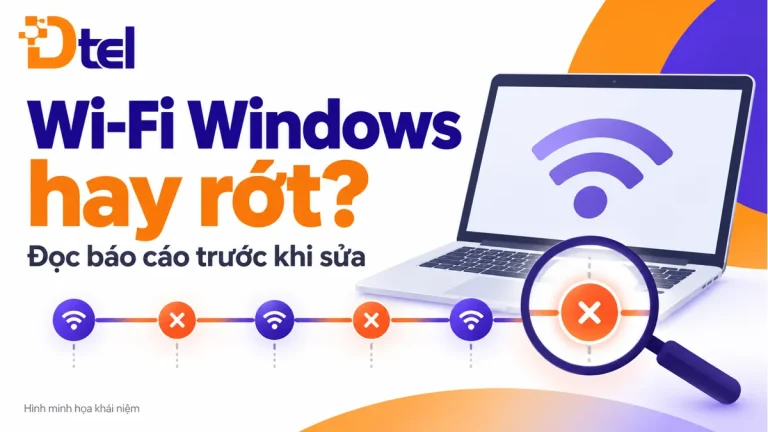 Mạng doanh nghiệp
Tạo WLAN Report trên Windows 10/11 để đối chiếu phiên kết nối, thời điểm ngắt và thông tin card Wi-Fi trước khi thay driver hoặc Access Point.
Đọc bài viết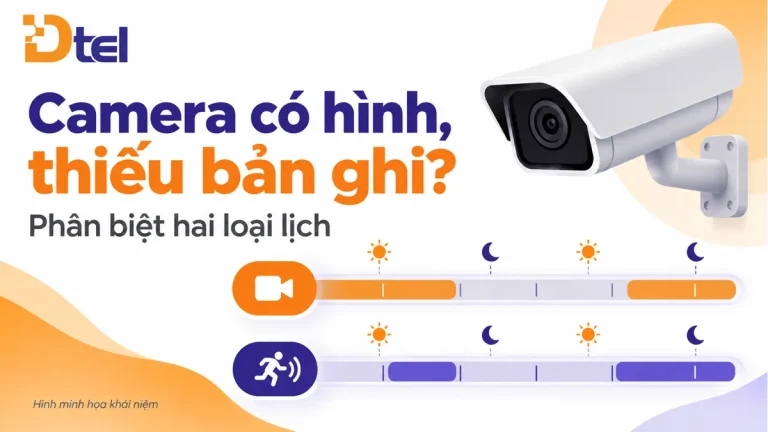 Thiết bị & vận hành
Phân biệt Recording Schedule và Arming Schedule trên hệ thống Hikvision để kiểm tra khoảng trống bản ghi trước khi đổi ổ cứng hoặc cấu hình.
Đọc bài viếtChọn kênh liên hệ thuận tiện với bạn.