
Kiểm tra bảo hành HP: phân biệt mã sản phẩm và số sê-ri trước khi tra cứu
Chuẩn bị mã sản phẩm, số sê-ri và chứng từ để kiểm tra bảo hành HP đúng thiết bị, tránh suy ra thời hạn chỉ từ tên dòng máy.
Đọc bài viếtTạo WLAN Report trên Windows 10/11 để đối chiếu phiên kết nối, thời điểm ngắt và thông tin card Wi-Fi trước khi thay driver hoặc Access Point.
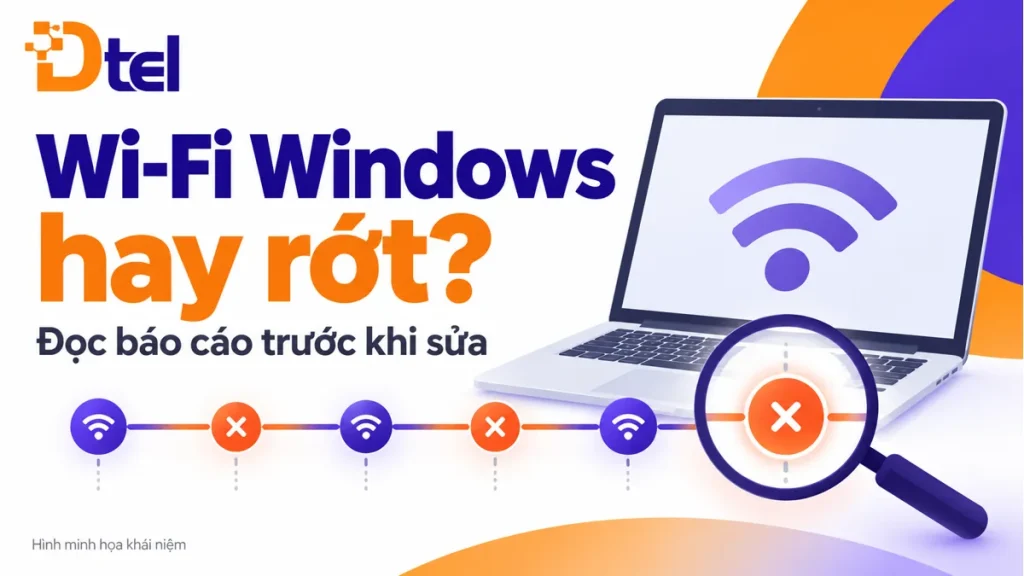
Wi-Fi chỉ rớt vài lần trong ngày thường khó kiểm tra nếu đến lúc kỹ thuật có mặt máy đã kết nối lại. Windows có báo cáo tích hợp giúp đối chiếu các phiên kết nối trước đó. Bài áp dụng cho Windows 10 và Windows 11 có lệnh WLAN Report theo hướng dẫn Microsoft; máy doanh nghiệp cần tuân theo quyền quản trị và chính sách lưu nhật ký của đơn vị.
Mở Command Prompt bằng quyền quản trị được cấp, chạy netsh wlan show wlanreport, rồi mở file HTML ở đường dẫn lệnh trả về. Microsoft mô tả báo cáo gồm các sự kiện Wi-Fi gần đây, nhóm theo phiên kết nối. Đây là thao tác tạo báo cáo, không phải lệnh tự sửa mạng. Nếu không được cấp quyền, nhờ quản trị viên thực hiện; không tìm cách vượt chính sách máy.
Trước khi chạy, ghi lại thời điểm người dùng thấy lỗi, ứng dụng đang dùng, vị trí làm việc và máy có di chuyển hay không. Nếu mô tả chỉ là “mạng yếu”, báo cáo cũng khó giúp phân biệt laptop mất Wi-Fi với ứng dụng đang chờ máy chủ. Nên có mốc đến phút và tên máy đã được quản trị viên nhận diện trong hồ sơ nội bộ.
Bắt đầu ở phiên trùng thời điểm sự cố, đọc thời gian kết nối/ngắt và thông tin sự kiện liên quan. Đối chiếu card mạng cùng driver trong báo cáo với phần cứng đang dùng. Các dữ liệu này giúp chọn hướng kiểm tra; riêng một sự kiện hoặc một lần ngắt chưa đủ chứng minh Access Point hỏng, nhất là khi người dùng vừa gập máy, rời phòng hoặc đổi mạng.
| Quan sát thực tế | Thông tin cần đối chiếu |
|---|---|
| Chỉ một laptop lỗi | Phiên kết nối và trạng thái card của chính máy đó |
| Nhiều máy cùng lỗi một lúc | Thời gian chung và nhật ký hạ tầng tương ứng |
| Ứng dụng đứng nhưng Wi-Fi vẫn nối | Kiểm tra thêm đường đi và dịch vụ, không chỉ sóng |
Ví dụ giả định: hai nhân viên báo cuộc họp bị gián đoạn lúc 10 giờ 15. Một máy có phiên Wi-Fi ngắt ở đúng mốc đó, máy còn lại vẫn giữ kết nối. Nhóm kỹ thuật cần tách hai quan sát, rồi đối chiếu thêm nhật ký ứng dụng và mạng. Không nên lấy một laptop làm bằng chứng rằng toàn văn phòng cần thay Access Point.
Có thể lập bảng nhỏ gồm thời gian, vị trí, máy bị ảnh hưởng và việc đã thử. Giữ bản báo cáo gốc, ghi các thay đổi tiếp theo trong nhật ký riêng để không nhầm giữa tình trạng trước và sau. Nếu cần kiểm tra roaming, kết hợp hướng dẫn khoanh vùng roaming GWN; nếu lỗi nằm ở tên miền, xem quy trình DNS trên Windows thay vì lặp lại kiểm tra sóng.
Báo cáo có thể chứa tên máy, địa chỉ mạng, thông tin adapter và môi trường kết nối. Không đăng nguyên file lên bình luận công khai. Chỉ chia sẻ phần cần thiết qua kênh được doanh nghiệp cho phép, che thông tin riêng và áp dụng thời hạn lưu phù hợp. Việc không thấy mật khẩu hiển thị không có nghĩa toàn bộ file là dữ liệu công khai.
Phép tạo báo cáo không thay cấu hình nên không cần hoàn nguyên mạng. Nếu sau đó thay driver hoặc chỉnh hạ tầng, hãy sao lưu và chuẩn bị phương án quay lại theo đúng thay đổi đó, chỉ sửa một yếu tố mỗi lần. Chạy lại tác vụ đã lỗi và ghi nhận trong khoảng theo dõi phù hợp; một lần mở web thành công chưa đủ xác nhận lỗi gián đoạn đã hết. DTEL tiếp nhận nhu cầu hỗ trợ mạng doanh nghiệp theo tình trạng thực tế.
Hình minh họa khái niệm, không phải ảnh thiết bị, giao diện cấu hình hoặc công trình thực tế.
Nguồn đối chiếu: Tài liệu chính thức 1, Tài liệu chính thức 2.
 Thiết bị & vận hành
Chuẩn bị mã sản phẩm, số sê-ri và chứng từ để kiểm tra bảo hành HP đúng thiết bị, tránh suy ra thời hạn chỉ từ tên dòng máy.
Đọc bài viết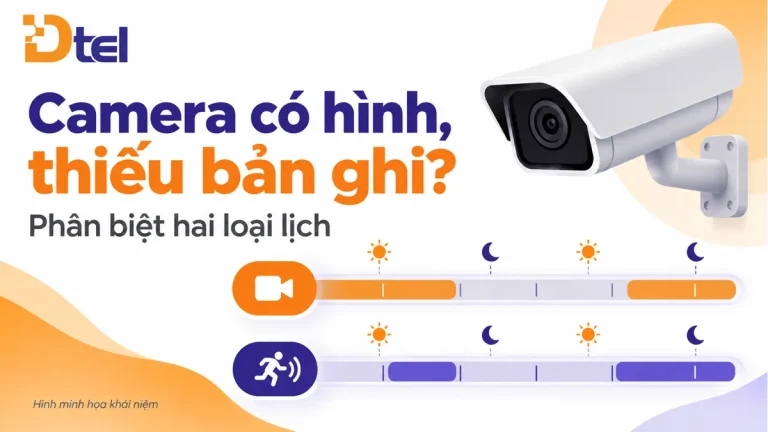 Thiết bị & vận hành
Phân biệt Recording Schedule và Arming Schedule trên hệ thống Hikvision để kiểm tra khoảng trống bản ghi trước khi đổi ổ cứng hoặc cấu hình.
Đọc bài viết Tổng đài & liên lạc
Khoanh vùng cấu hình GRP260x bị ghi đè sau khởi động bằng cách kiểm tra nguồn provisioning, phạm vi cấu hình và người quản lý hệ thống.
Đọc bài viếtChọn kênh liên hệ thuận tiện với bạn.